 SketchMap Atlas
Een schetsboek op een wereldkaart
SketchMap Atlas is een gratis app en website waarin elke tekening vastzit aan de echte plek en datum waarop hij is gemaakt. Je kunt de schetsen van anderen op een wereldkaart bekijken zonder je aan te melden, je eigen schetsen vanaf een foto publiceren en privépagina’s bewaren in een persoonlijk schetsboek.
Sleep de schets naar de kaart of tik op “Prik vast”. Dit gebeurt er als je je eigen werk publiceert.
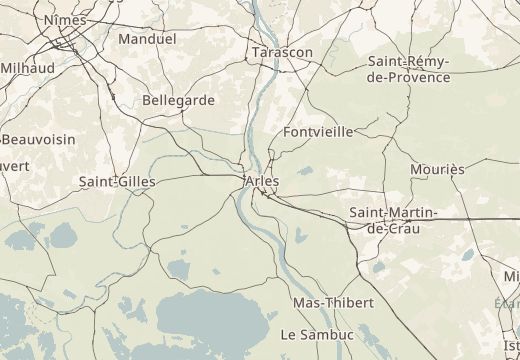 Place du Forum, Arles
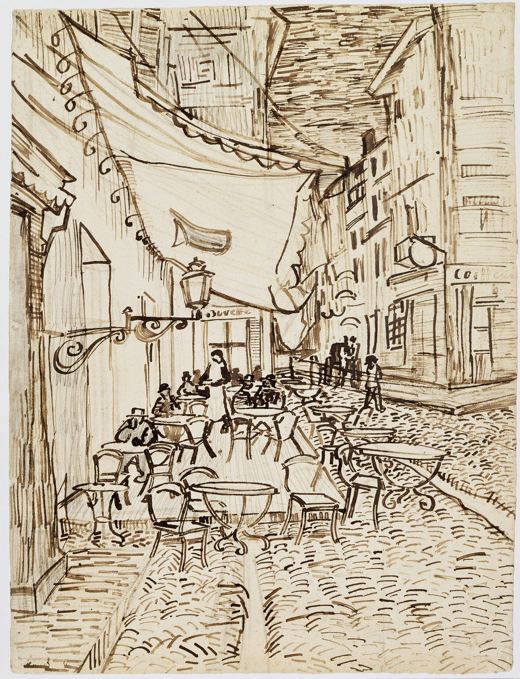 Caféterras, Arles
De schets blijft nu op zijn plek, met zijn datum, naast de andere tekeningen. De jouwe zou er pal naast hangen.
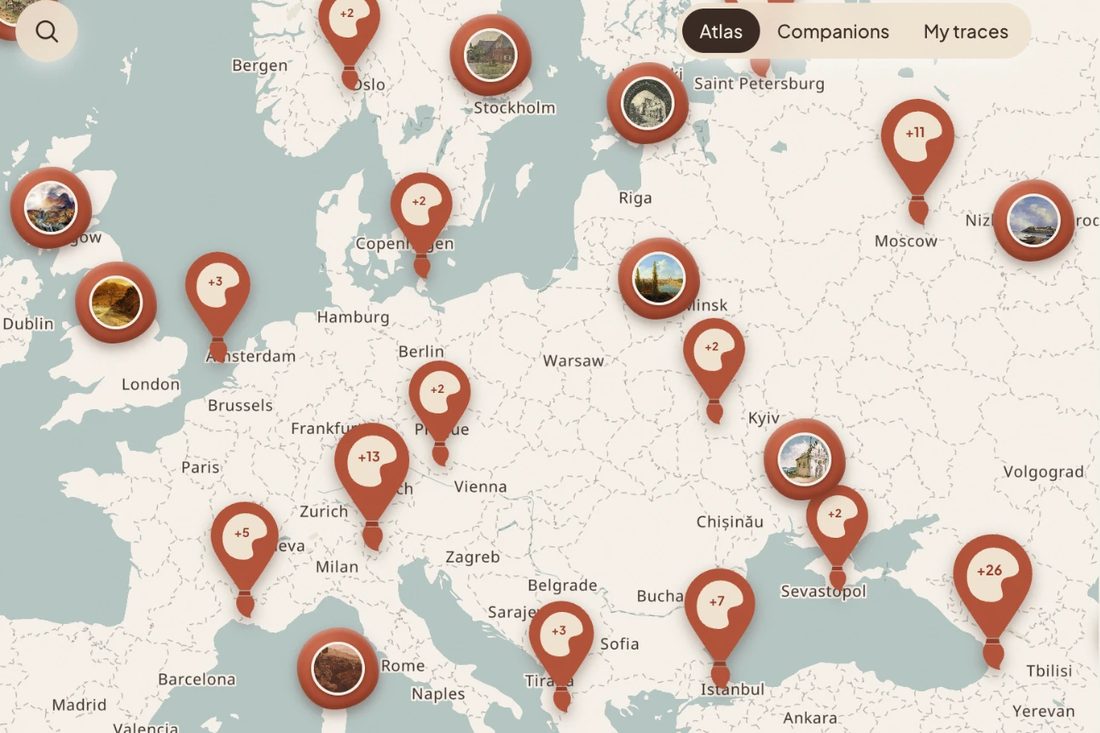
Open de kaart en zoom in op een willekeurige stad. Ronde zegels laten zien waar tekeningen zich verzamelen; zoom je verder in, dan verschijnen de schetsen op hun plek. Alle openbare schetsen kun je bekijken zonder je aan te melden.
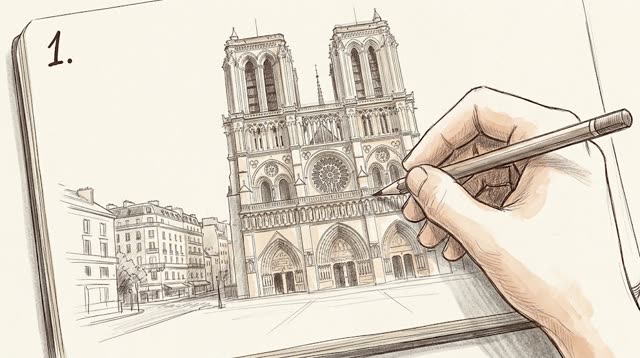
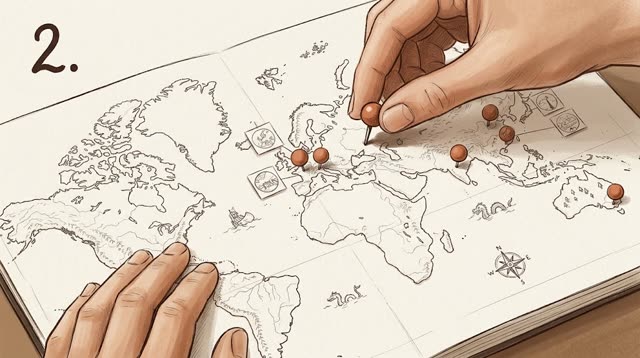
Teken op papier of op een tablet, in welke app je maar wilt. Fotografeer de pagina, stel de plek in via de locatiegegevens van de foto of door te zoeken, voeg een titel en een datum toe en publiceer. Voor publiceren heb je een gratis account nodig.
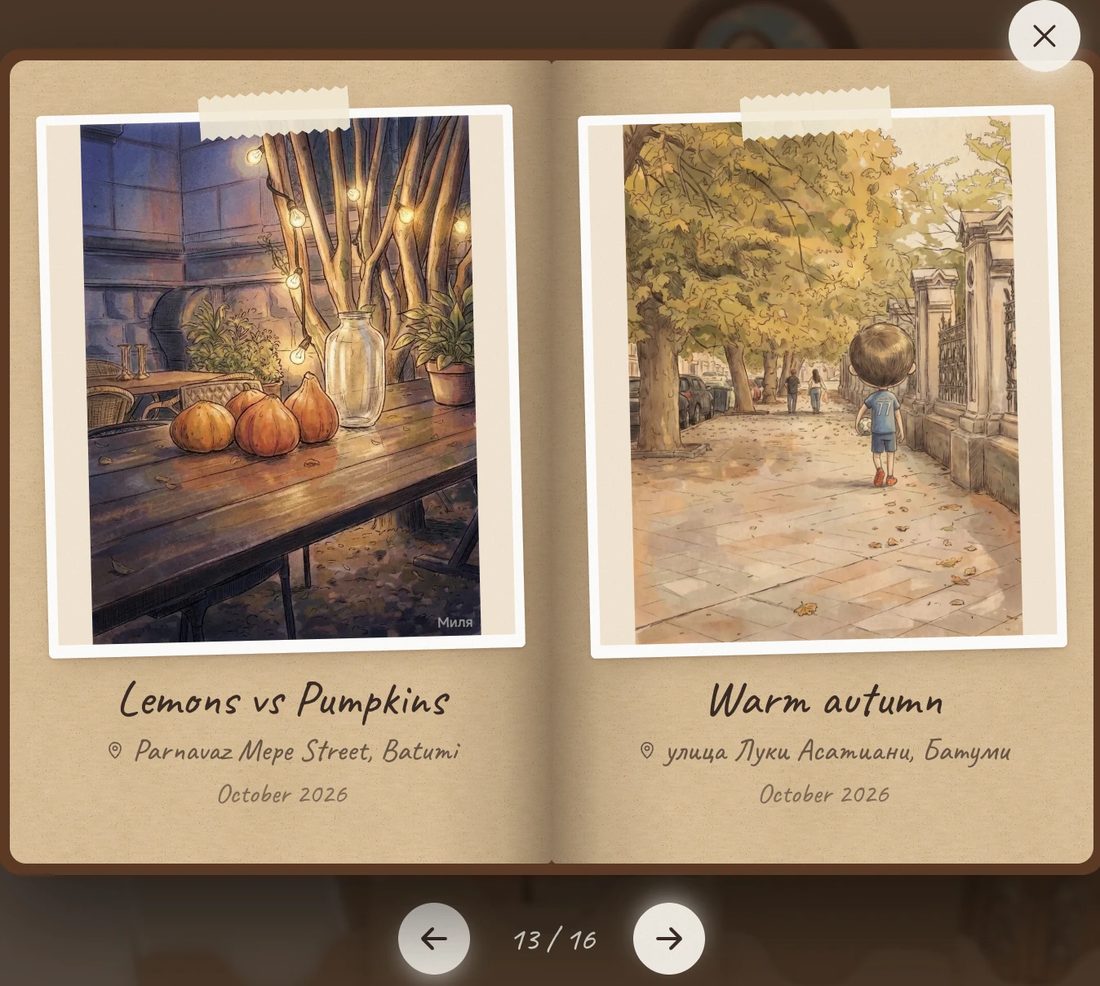
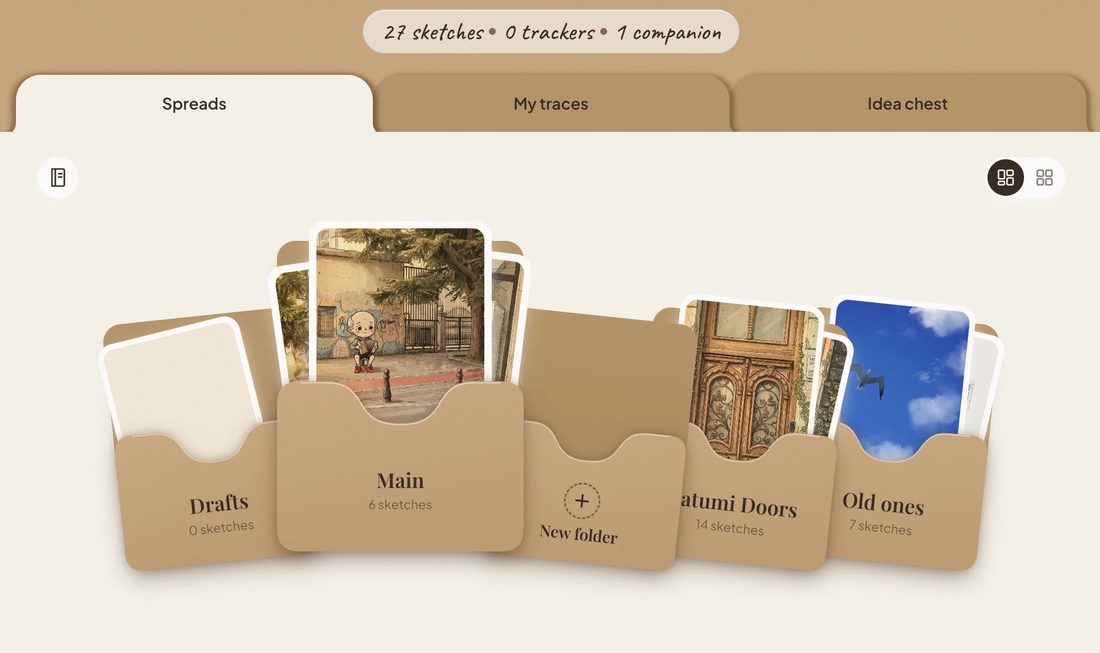
Zet je schetsen in mappen, bewaar concepten en bekijk je eigen kaart “Mijn sporen” met de plekken die je hebt getekend. Het gratis abonnement biedt plek aan maximaal 30 werken en 3 mappen. Het papieren schetsboek blijft het origineel; SketchMap Atlas is de index en een manier om een pagina te laten zien.
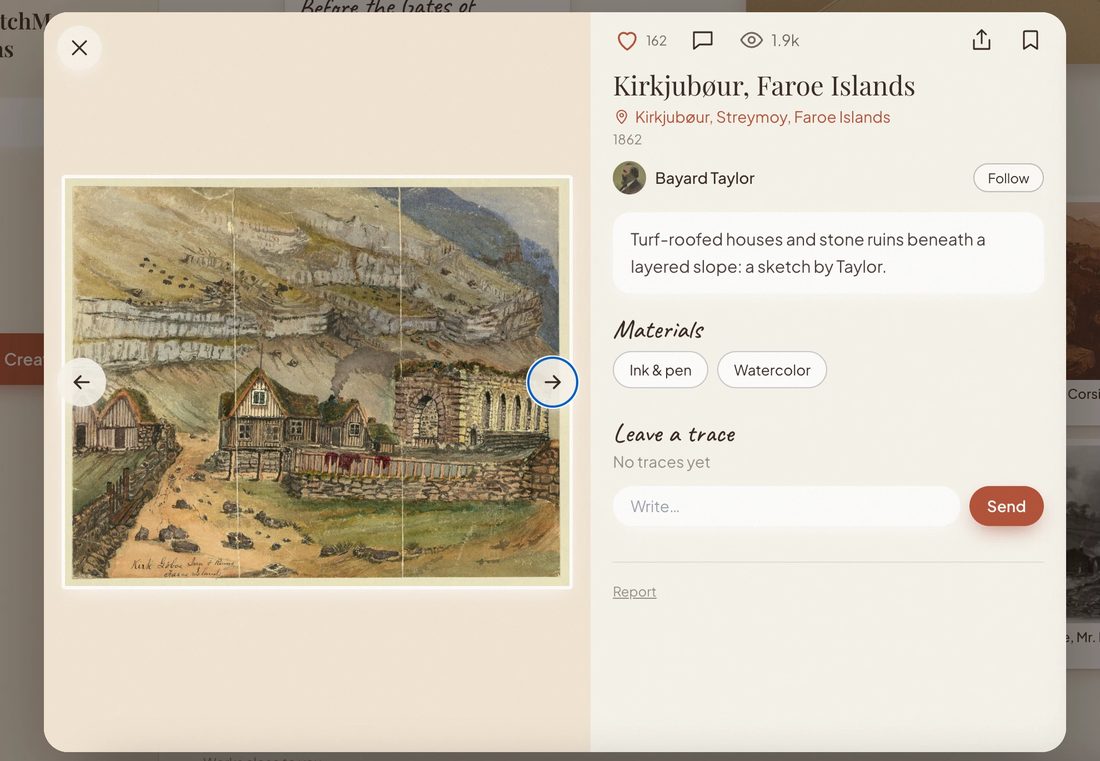
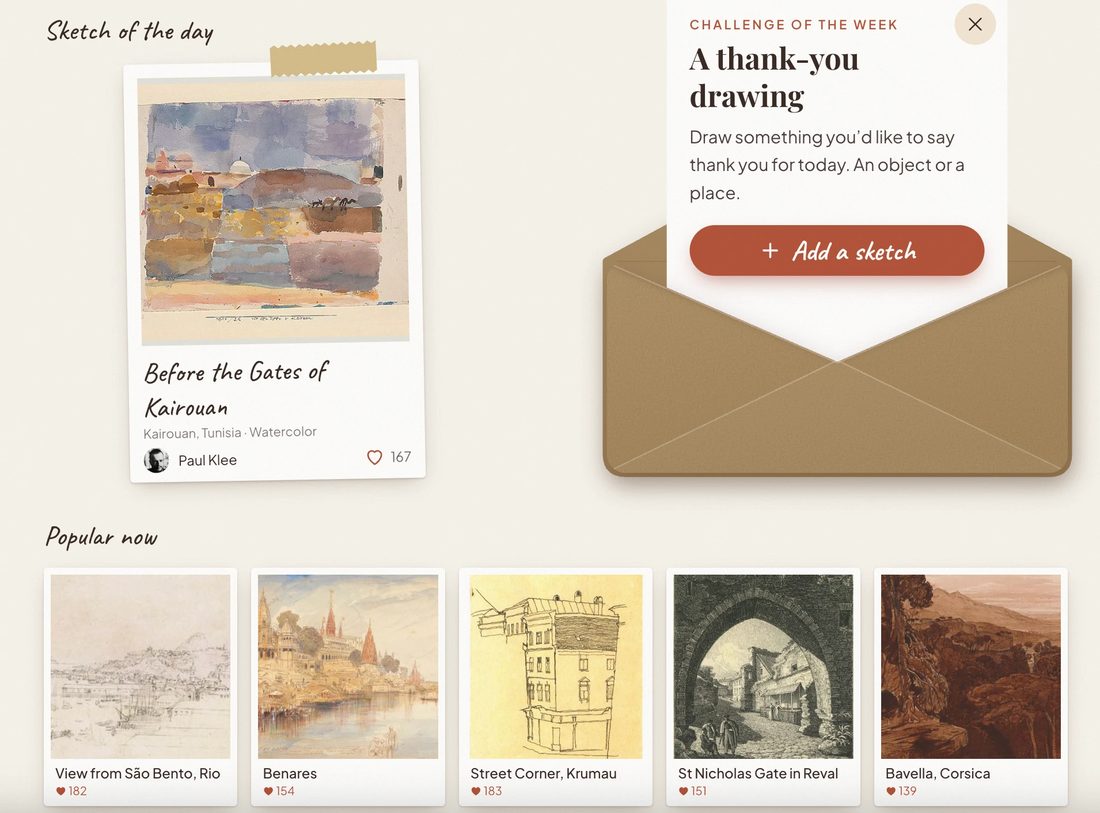
Volg kunstenaars om hun nieuwe schetsen te zien, ga de uitdaging van de week aan of loop een schetsroute. Elk werk kun je van de gedeelde kaart verbergen, zodat alleen jij het ziet. Publiceer geen werken die je thuis hebt gemaakt: de plek wordt precies getoond zoals jij hem hebt ingesteld.
| Gratis | Maker | |
|---|---|---|
| Werken en mappen | Tot 30 werken, 3 mappen | Geen limiet |
| Kaart, galerij, uitdaging van de week | Inbegrepen | Inbegrepen |
| ZIP-export en pdf-artbook | — | Inbegrepen |
| Gesponsorde kaarten | Zichtbaar | Geen |
| Links naar Instagram, Behance, website | — | Inbegrepen |
Maker kost vanaf $ 3,99 per maand of $ 30 per jaar, betaald via Google Play. Meester (evenementen, masterclasses en cursussen) komt binnenkort. Zie de pagina Prijzen.
Nee. Je kunt de kaart van SketchMap Atlas openen en alle openbare schetsen bekijken zonder je aan te melden. Een gratis account heb je alleen nodig om je eigen werk te publiceren, kunstenaars te volgen en een schetsboek bij te houden.
Voeg een foto van de schets toe, stel de plek in via de locatiegegevens van de foto of door te zoeken, voeg een titel en een datum toe en publiceer. De schets verschijnt op die plek op de wereldkaart, naast de tekeningen van anderen.
Nee. SketchMap Atlas is geen tekenscherm. Je tekent op papier of in een tekenapp, fotografeert of exporteert de pagina en prikt hem met plek en datum vast op de kaart.
Ja. Zet “Verberg van de gedeelde kaart” aan en alleen jij ziet het werk, in je profiel en op je kaart “Mijn sporen”. Publiceer alsjeblieft geen werken die je thuis hebt gemaakt op de gedeelde kaart.
Er is geen native iPhone-app. De webversie van SketchMap Atlas werkt in Safari op de iPhone en kun je aan je beginscherm toevoegen, waar hij opent als een app.
Met een Maker-abonnement kun je al je werken downloaden als ZIP-bestand. Je kunt je account ook verwijderen in de app: Instellingen → Account verwijderen.
Bijgewerkt op 6 november 2026